
开始使用 inblog
了解如何注册 inblog、选择套餐,并设置带有自定义域名和企业信息的博客。
注册 inblog
你可以点击主页右上角的 开启你的企业博客 来创建账户,或在主屏幕上选择 开启你的企业博客。

选择套餐
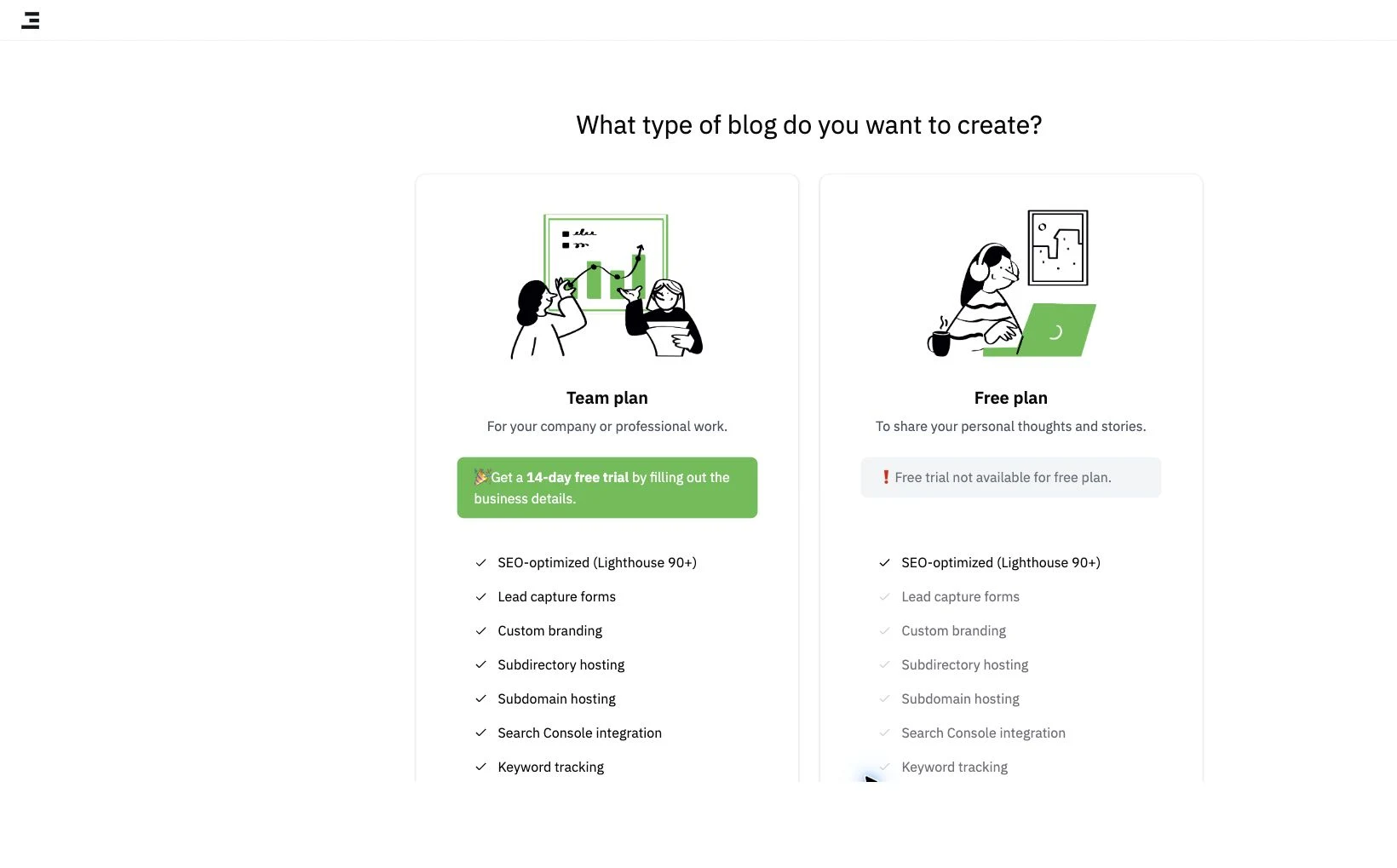
注册后,系统会提示你选择一个博客套餐。
A. 团队套餐
专为企业和专业博客打造。可完整使用 inblog 的所有功能,包括自定义域名接入、获客表单和自定义设计。你可以无需信用卡开始 14 天免费试用。如果试用期间未开通付费订阅,试用结束后博客会自动转为 Free Plan。
B. 免费套餐(Free Plan)
最适合个人创作者。可免费使用 inblog 的基础功能。请注意,部分功能(例如自定义域名)会受到限制。
使用团队套餐创建博客
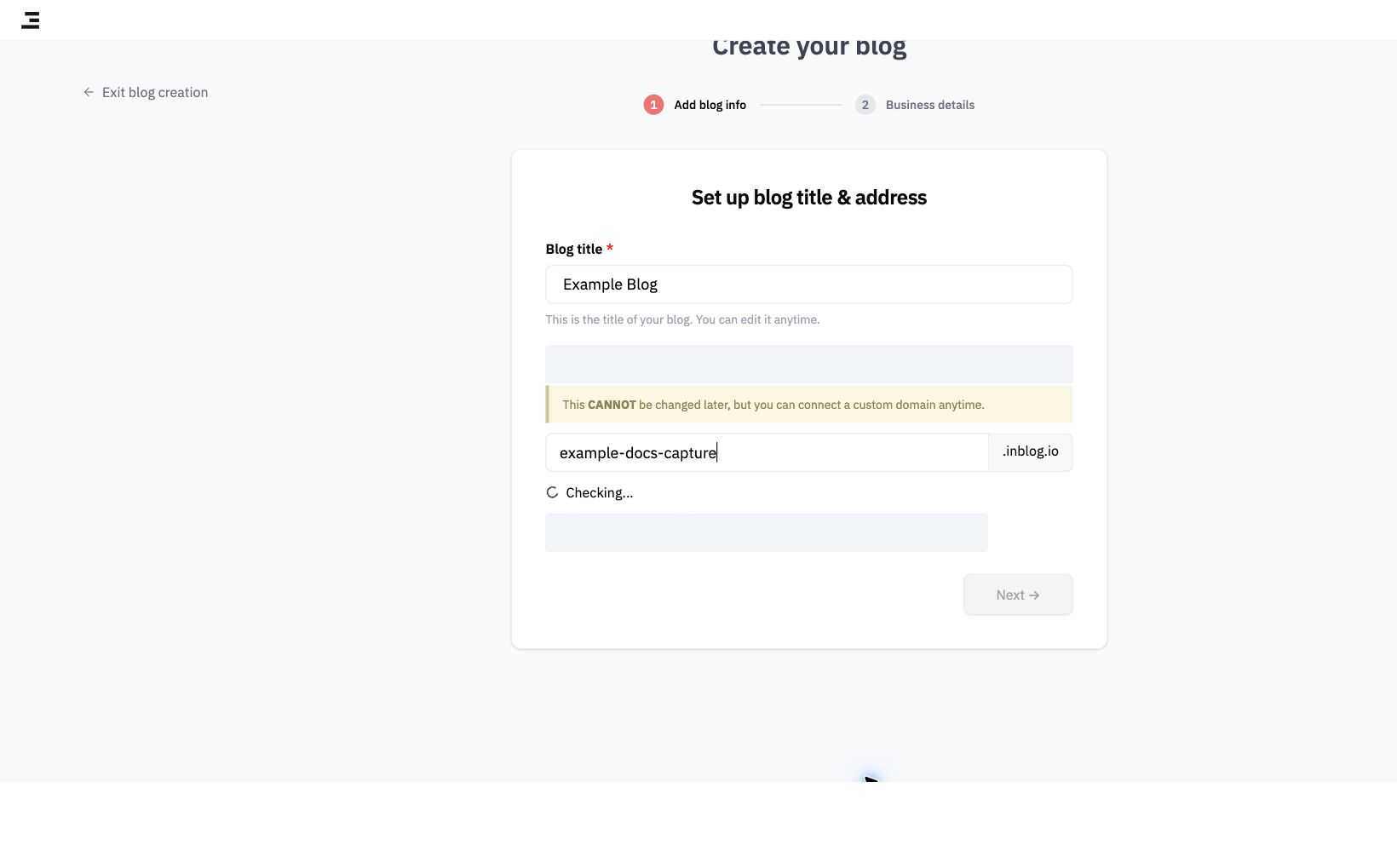
A. 设置博客名称和地址
选择套餐后,你需要设置博客名称和博客地址。(免费套餐的这一步操作相同。)
博客标题
输入你的博客名称。之后你可以随时修改。
博客地址
为你的博客选择子域名。例如,在 example.inblog.io 中,你可以自定义 example 这一部分。(注意:子域名一旦设置便无法更改。)如果你计划日后使用自定义域名,这个子域名将不会对外公开使用。
子域名必须使用小写字母,可以包含连字符(-),但不能放在开头或结尾。
- 示例:
company-name.inblog.io、concept-of-blog.inblog.io - 不建议:
abc456.inblog.io、a-p-p-l-e.inblog.io
B. 企业信息
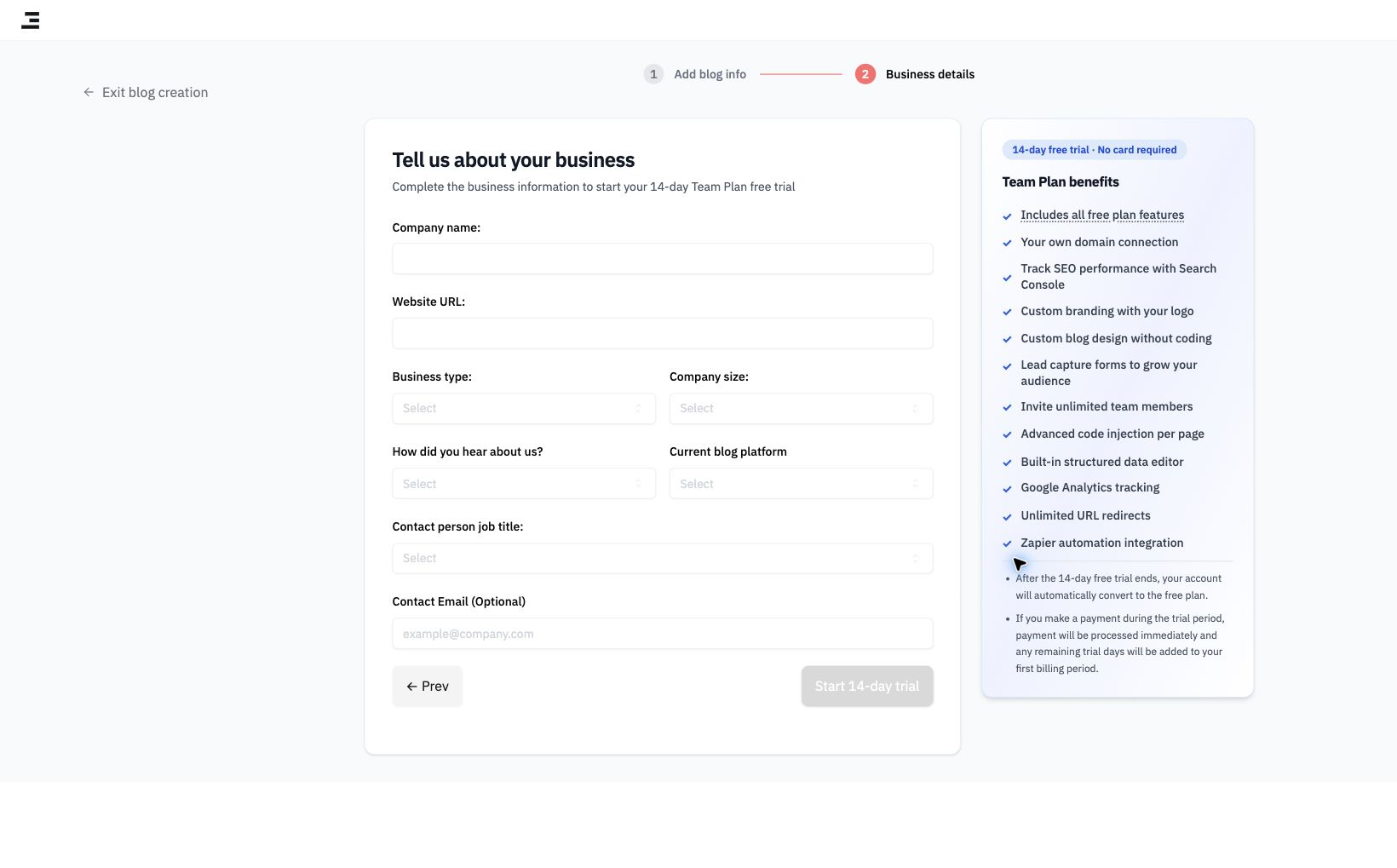
填写你的公司名称、网站 URL 及其他相关的企业信息。
C. 开始免费试用
开始 14 天免费试用无需信用卡。如果你在试用期内未升级,博客会自动转为免费套餐。
创建博客之后:设置界面与管理界面
博客创建完成后,仪表盘会打开博客列表界面。你无法在此处撰写文章或修改设计——你必须点击博客卡片进入内部。整个卡片是一个完整的链接,因此标题、地址以及空白区域都会跳转到同一个位置。卡片上显示的地址并不是点击目标,而是一个状态标签:连接自定义域名后,其后会跟随 (已验证) 或 (未验证)——分别显示为绿色和粉色。列表下方的 开始新博客 按钮用于创建附加博客,因此你在此处不需要它。该按钮仅在桌面端显示。
点击卡片可能会打开初始设置界面,而不是管理界面。这是用于连接域名、关联 Search Console 等操作的引导流程。团队套餐或处于 14 天免费试用期且尚未完成初始设置的博客,每次点击其卡片时都会进入此界面。免费套餐博客会跳过它,直接进入管理界面。
要跳过设置并前往管理界面,请点击左上角的 稍后设置。 它是 ← 箭头旁的灰色文字,而不是按钮,因此很容易被忽略。该链接会直接带你进入管理界面,你可以随时从左侧菜单恢复设置步骤。
在管理界面内,左侧菜单包含了撰写文章以及运行博客所需的一切功能。要修改博客的外观,请前往左侧菜单 → 设计,在此处你可以设置 Logo、顶部菜单、横幅图片、颜色、文章排版和页脚——然后点击屏幕顶部的 保存。有关完整选项列表,请参阅自定义你的博客设计。
在一个账户下创建多个博客
在单个账户下可创建的博客数量没有限制。不过,团队套餐下的每个博客都需要单独订阅。
要创建更多博客,请点击仪表盘主屏幕左侧的 inblog 标志。然后点击右上角的 新建博客 按钮,开始创建新博客。
最后更新 2026-10-14