
管理文章(文章管理)
文章管理器提供数据表格界面,让您能够在一处集中查看、排序、筛选、编辑和删除所有博客文章。
要在一处管理所有博客文章,请从左侧边栏前往文章管理。文章管理器提供了一个“数据表格界面”,让您可以轻松进行以下操作:
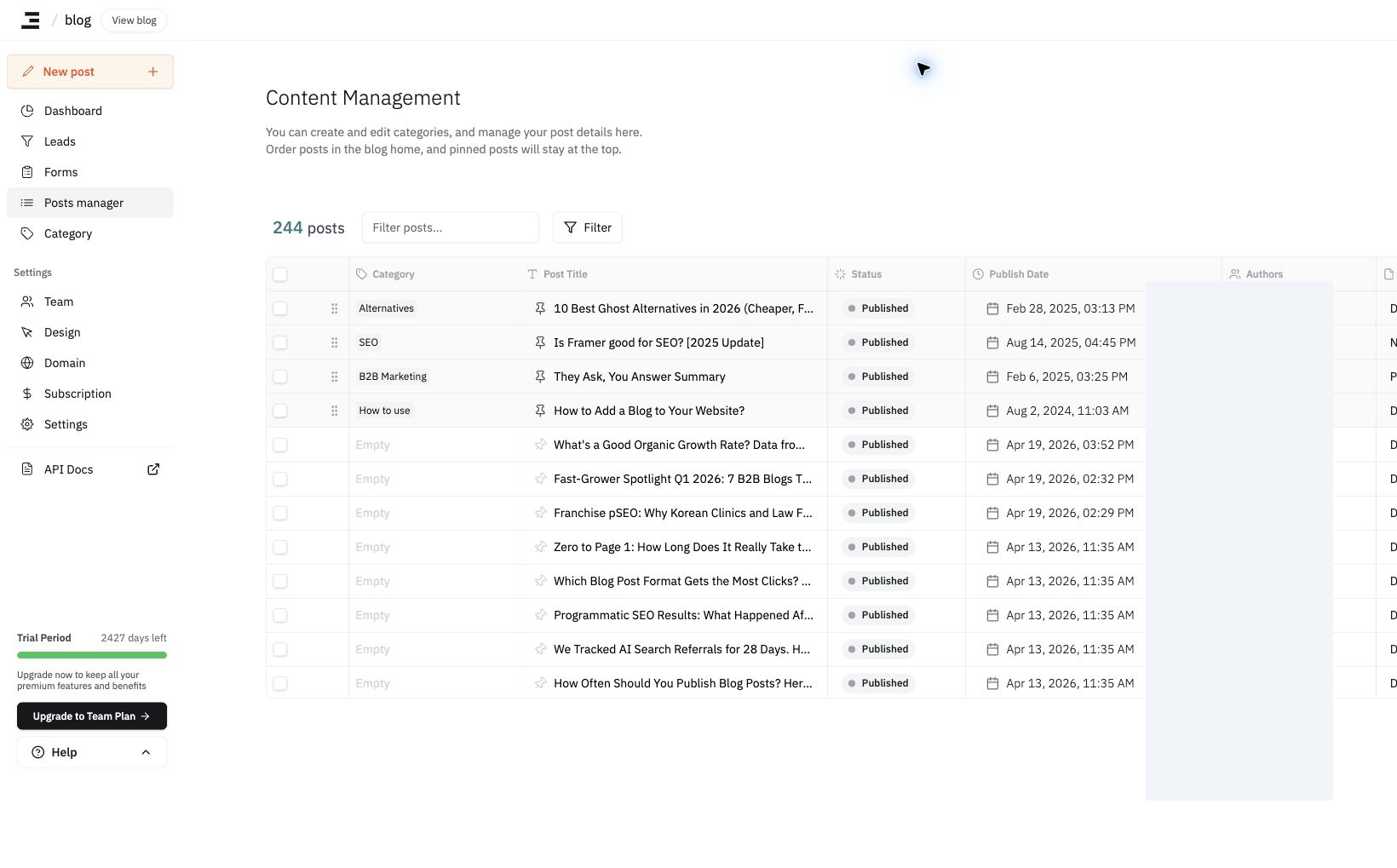
- 一目了然地查看所有已发布和草稿文章
- 按标题、发布日期、作者或状态进行排序和筛选
- 快速访问、编辑或删除单篇文章
此功能可实现高效的内容整理——对于管理众多撰稿人或拥有大量发布内容的团队尤为有用。
使用右上角的 下载 CSV 按钮可将文章列表导出为 CSV 文件。自定义列 用于更改屏幕上表格所显示的列,而不是 CSV 文件中包含的字段。
将文章置顶到博客首页
在文章管理列表中,点击文章标题左侧的图钉图标即可置顶该文章。置顶文章将显示在博客首页常规文章的上方。
- 置顶文章的数量没有限制。
- 当置顶了多篇文章时,按住某行最左侧列的拖动滑块上下移动,即可调整显示顺序。在移动设备上,请改用置顶文章卡片底部的 ↑ ↓ 按钮。
- 再次点击图钉图标即可取消置顶。
看不到拖动滑块? 它仅在置顶文章上显示,且仅在列表中未应用任何搜索词或筛选条件时才会出现。请清除所有搜索和筛选条件后再试。此外,置顶文章必须始终位于未置顶文章上方,因此将置顶文章移至未置顶文章下方的重新排序操作将不会被保存。
复制文章
您可以复制现有文章,将其作为新文章的起点。
- 打开您要复制的文章。
- 点击右上角的
···(三点)按钮。 - 选择复制文章。
复制出的文章将创建为草稿。编辑标题和内容后,即可在准备就绪时发布。
删除文章(删除后无法撤销)
从文章管理器中删除文章将永久移除该文章。没有回收站或撤销功能,因此一旦删除,无论是已发布的文章还是草稿,都无法从控制台恢复。
一次删除多篇文章之前,请确保所选内容确实是您想要删除的内容。
- 表头中的全选复选框会选中当前搜索和筛选列表中的所有文章,而不仅仅是屏幕上可见的行。如果您全选了草稿,随后清除或放宽筛选条件并再次点击全选,所选内容将被替换为新列表中的所有文章——包括已发布文章。
- 更改搜索词或筛选条件时,您已选中的内容将保持不变。 您单独勾选的行即使在脱离筛选列表后仍会保持选中状态,因此屏幕上不再可见的文章也可能会被一并删除。
- 在点击删除之前,请检查选择栏左侧的已选数量以及确认对话框中的数字(
Delete N posts?)是否与您打算删除的文章数量一致。您可以使用选择栏右侧的X清除所选内容并重新开始。
请先备份您的正文内容。
下载 CSV不包含文章正文内容。如需归档您撰写的内容,请按照常见问题中的备份步骤操作,并通过 API 提取content_html。
如果您不小心误删了内容,在重写或重新发布文章之前,请通过在线聊天告知我们。虽然已删除的文章无法从控制台直接恢复,但我们会协助查看您的情况是否有可能恢复。
最后更新 2026-10-14