
为单篇博客文章设置获客表单
配置文章内获客表单,包括自定义放置位置、成功提示信息、后续跟进邮件以及团队内部通知。
要管理单篇博客文章的获客表单:从左侧边栏依次进入 表单 → 文章内表单。
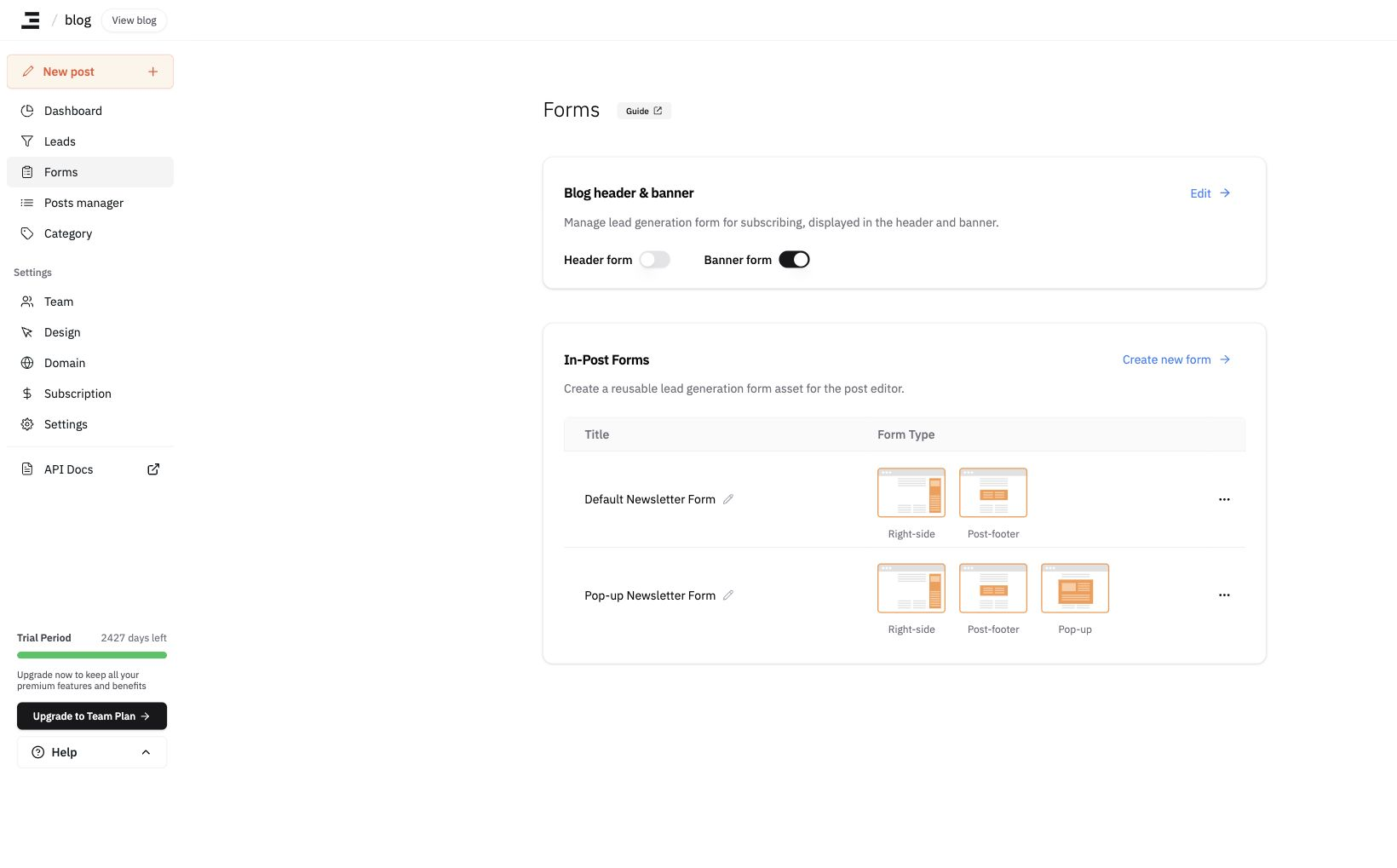
1. 配置表单
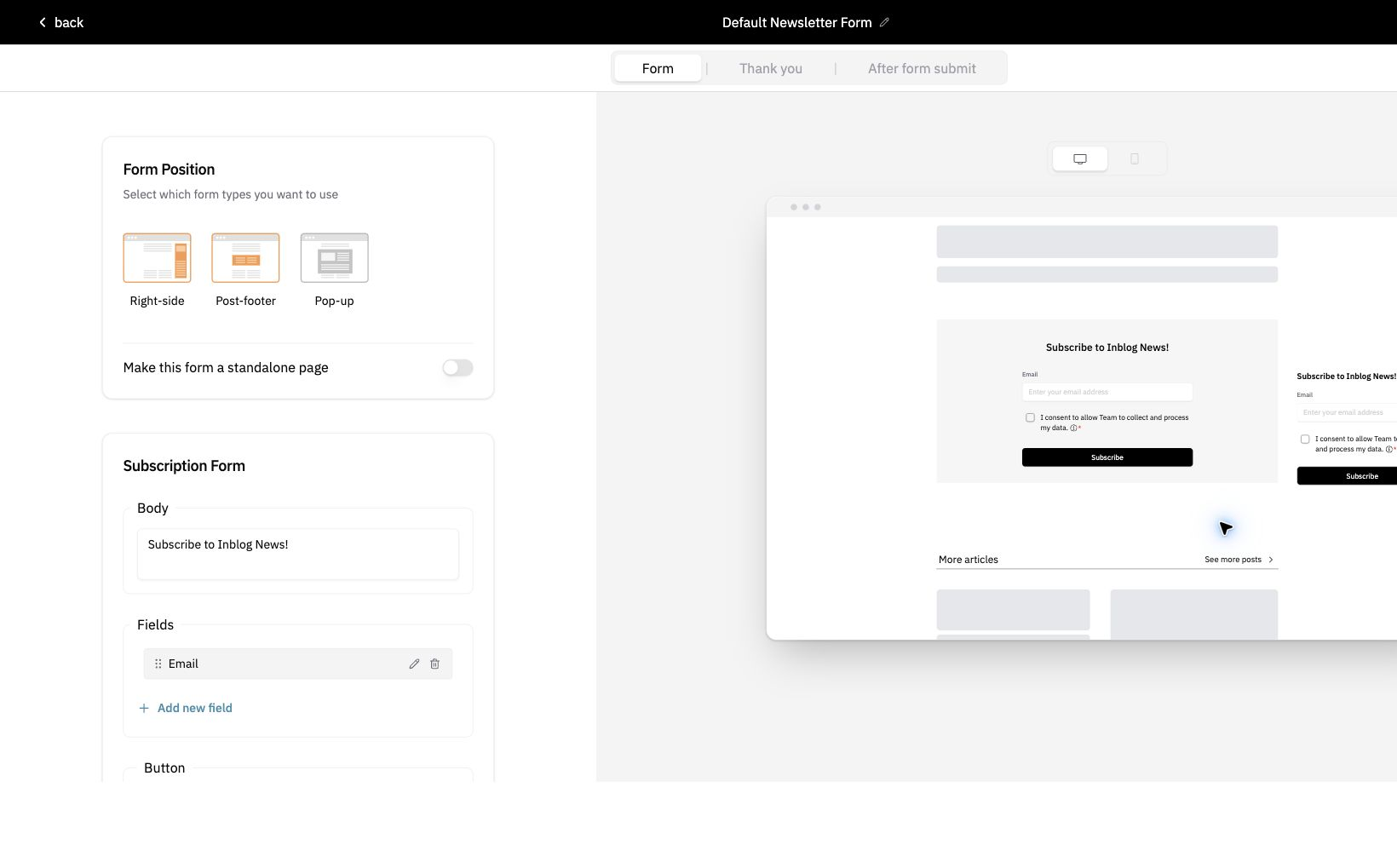
选择表单在文章中的放置位置和可见性:
-
右侧
在“More Articles”区块下方的右下角显示表单。
-
文章底部
在博客文章的最底部显示表单。
-
弹窗
当读者向下滚动页面约 40% 时触发弹窗表单。该阈值是根据整个页面的滚动高度(而非仅文章本身)计算的——因此较长的页脚、相关文章或文章底部表单会使其在文章中触发的位置进一步靠后。
想把用户引导到独立的表单页面?开启 将此表单设为独立页面 即可生成表单落地页。
2. 设置成功信息
在用户提交表单后显示一条自定义的致谢或确认信息。其工作方式与页眉和横幅表单相同。
3. 配置后续邮件
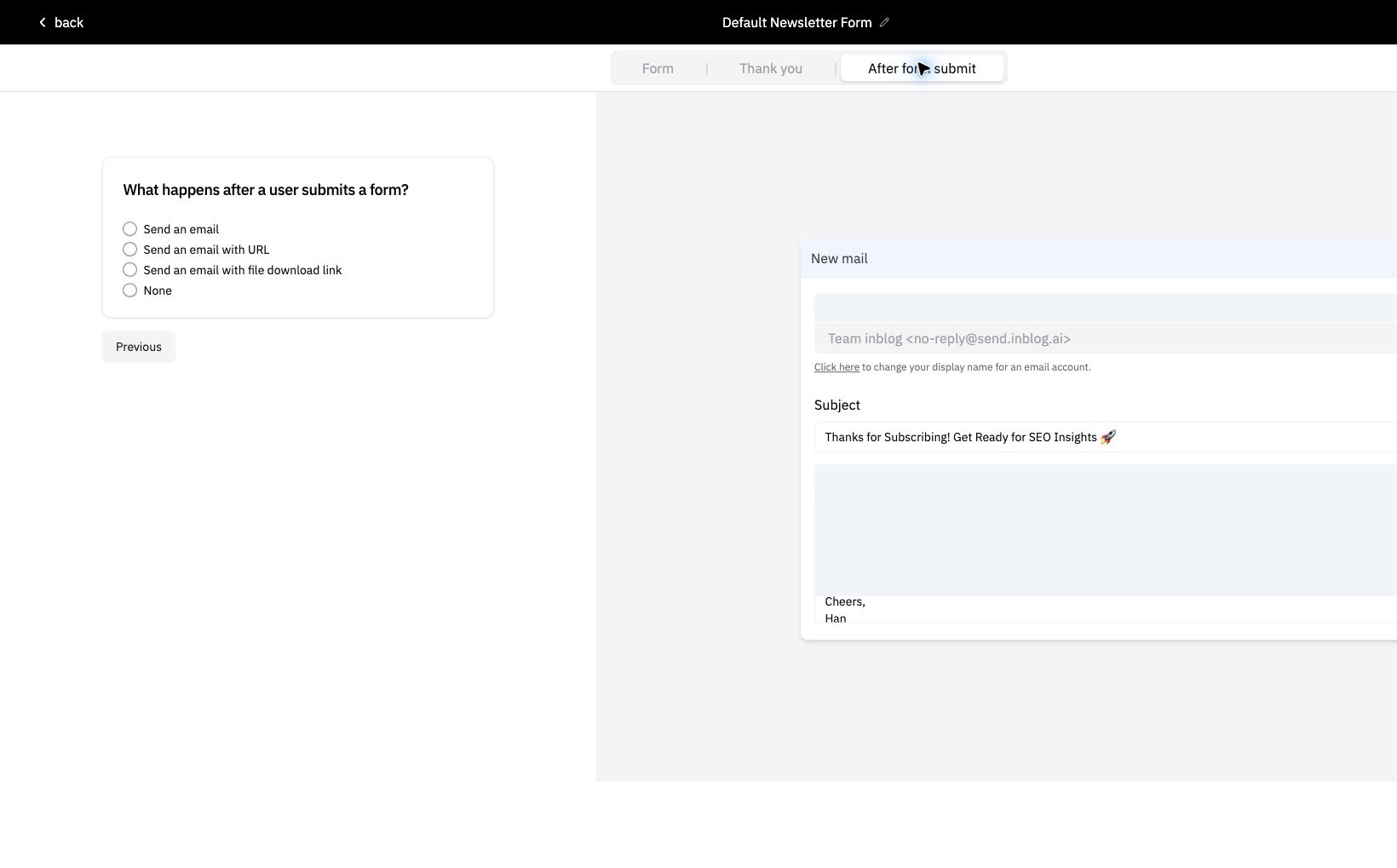
设置在用户提交表单后自动发送给他们的邮件回复。你可以从以下选项中选择:
-
仅发送邮件
发送一封基础的跟进或致谢邮件。
-
发送带 URL 的邮件
附上一个链接(例如指向落地页或资源)。
-
发送带可下载文件的邮件
附上一个可下载的资源文件。
文件大小不得超过 30MB。
-
无
不发送任何后续邮件。
4. 表单提交时通知你的团队
Email the submitter 和 Notify your team 是两个独立的操作。为填写者配置自动回复并不会向你的管理员发送任何内容,因此如果你希望收到有关新潜在客户的电子邮件,请开启 Notify your team。
-
只有在选择了至少一位收件人时才会开启。 取消勾选
Recipients下的所有复选框将关闭该通知。默认选中博客所有者。 -
只有已接受邀请的成员才会显示为收件人。 拥有 Owner、Admin、Editor 或 Author 角色的成员在接受邀请后便会显示。
-
该设置按表单分别保存。 为某个文章内表单开启此设置不会应用到其他表单,也不会应用到页眉和主横幅表单——请为你使用的每个表单分别进行配置。
-
通知从你保存后收到的提交开始生效。 对于已经收到的历史提交,不会补发通知。
使用 已提交字段 可以发送 所有已提交字段 或仅发送你挑选的字段。
已记录潜在客户但未收到通知邮件
如果提交内容显示在 潜在客户 标签页中但未收到任何邮件,请按顺序检查以下各项。
- 在收到提交的具体表单上已选择了
Notify your team收件人。 - 应该接收通知的人员已在收件人列表中勾选(尚未接受邀请的成员不会出现在列表中)。
- 你在保存设置后进行了一次新的测试提交——保存前收到的提交不在通知范围内。
- 检查收件人的垃圾邮件和推广邮件文件夹。
如果完成上述所有检查后仍未收到通知,请将表单 URL 以及你进行测试提交的时间发送给我们。
正文中的按钮能否将表单以弹窗形式打开?
不能。弹窗仅在滚动时打开。 一旦读者在页面上向下滚动到足够位置,弹窗 放置位置就会自动显示;目前没有设置可以通过你在文章正文中放置的按钮或链接来打开它。
- 访客关闭弹窗后,在本次页面访问期间不会再次出现。
- 在弹窗中勾选
不再显示会将其隐藏 24 小时。
当开启 将此表单设为独立页面 时,所有三种放置位置(右侧、文章底部、弹窗)都会隐藏输入字段并仅显示按钮,且该按钮会在新标签页中打开表单页面。 目前没有在同一标签页中打开的设置。
在表单页面上提交后,会显示完成信息并且字段会被清空,但页面会保持打开状态。访客不会被返回到文章页面,新标签页也不会自动关闭——他们必须手动将其关闭。如果你想完全避免页面跳转,请使用以下方法。
在文章内收集表单且不跳转页面
在 iframe 中嵌入表单页面可以让访客无需离开文章即可完成填写。
- 在表单编辑器中,开启
将此表单设为独立页面并保存。(表单页面 URL 仅在保存后生成。) - 打开
表单页面步骤——顶部会显示外部使用面板。 - 点击
复制 iframe 代码。(复制表单 URL仅复制网址。) - 在文章编辑器中,输入
/→ 选择 HTML 代码块并粘贴<iframe ...>代码段。
什么是 iframe? 它是可以在你当前文章内部显示另一个网页的框架。通过这种方式嵌入表单页面,读者无需离开文章即可填写表单。
你也可以将通过 复制表单 URL 获取的网址粘贴到正文中的链接按钮块中,但这仍然会在新标签页中打开表单页面。
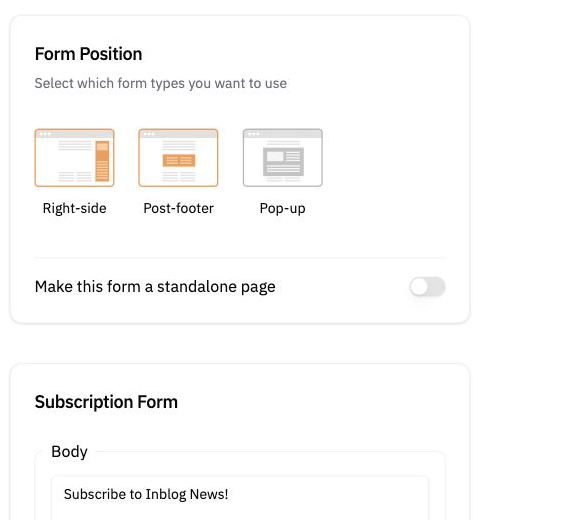
你可以像配置页眉表单一样自定义表单内容和字段,包括问题、输入类型和隐私政策链接。
最后更新 2026-10-14