
将 Inblog 连接到 Claude 与 ChatGPT
在 Claude Connectors 或 ChatGPT Plugins 中搜索并连接 Inblog,通过对话撰写和发布文章、查看成效并更新博客设计。
将 Inblog 连接到 Claude 或 ChatGPT 后,你可以直接通过对话运营博客,包括撰写和发布文章、查看流量与搜索表现,甚至修改博客设计。正常设置时无需手动登记服务器 URL:你可以直接在 Claude Connectors 和 ChatGPT Plugins 中搜索 Inblog。
开始之前
你需要:
- 一个团队套餐(Team Plan)或更高级别的 Inblog 账户
- 一个 Claude 或 ChatGPT 账户
开始连接后,系统会打开 Inblog 登录页面。完成登录,并在授权页面批准访问。
连接到 Claude
- 在 Claude 中打开
Connectors。 - 选择
Discover。 - 搜索
inblog。 - 打开 Inblog 条目并选择
Connect。 - 登录 Inblog 并批准访问。
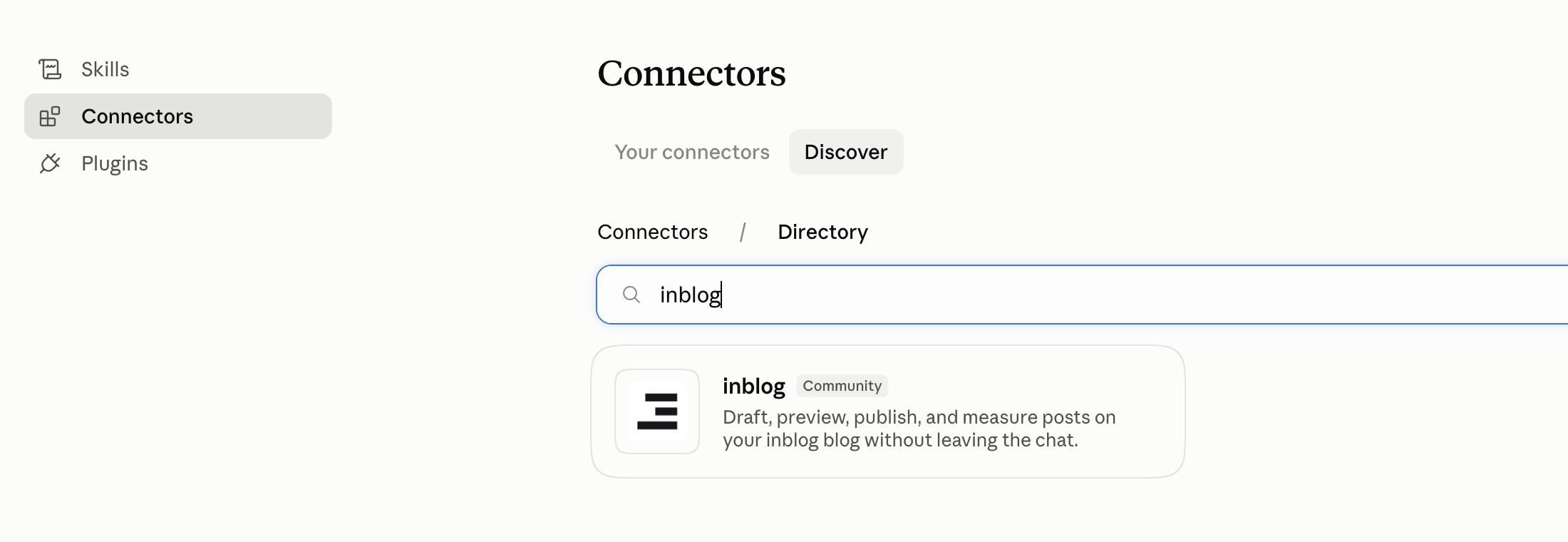
在 Claude Connectors 目录中搜索 Inblog
连接完成后,就可以在对话中直接使用 Inblog 的工具。
Inblog 条目标有 Community。这表示它已列入 Claude 目录,但并未经过 Anthropic 验证。
连接到 ChatGPT
- 在 ChatGPT 中打开
Settings→Plugins。 - 搜索
inblog。 - 打开 Inblog 条目并连接插件。
- 登录 Inblog 并批准访问。
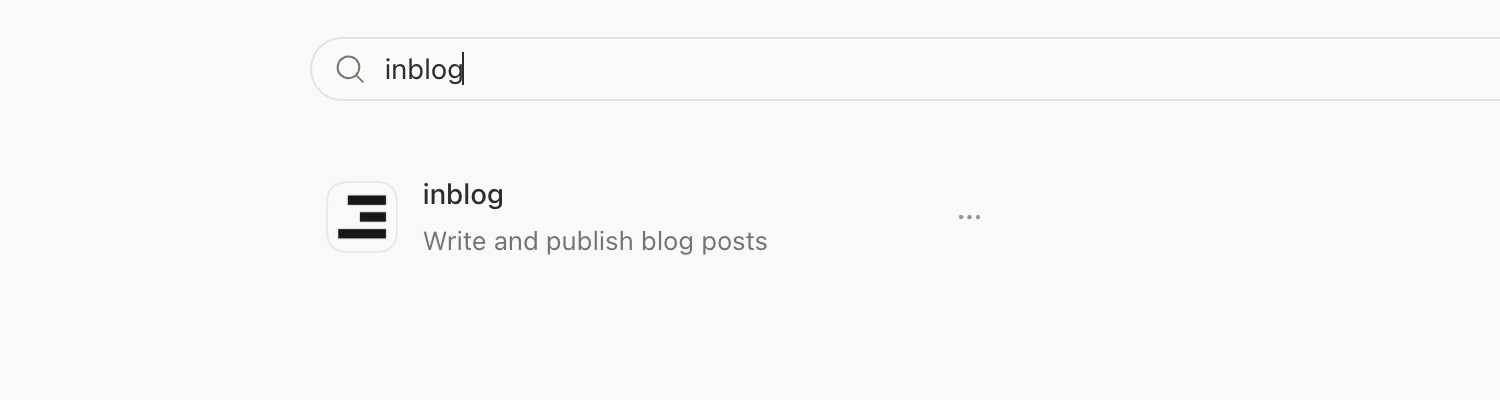
在 ChatGPT Plugins 中搜索 Inblog
使用 MCP 服务器 URL 直接连接
如果你的目录中没有显示 Inblog,或者需要直接连接,请在设置中添加自定义 MCP 服务器。将服务器 URL 设为 https://inblog.ai/api/mcp,登录 Inblog 并批准访问。通过目录连接和直接连接 MCP 可使用相同的 Inblog 工具,并遵循相同的角色与博客访问权限。
权限与作用范围
- 你在博客中的角色会原样生效。 在仪表板里做不到的事,通过连接器同样做不到。例如 author(作者)角色可以撰写和修改文章,但无法创建标签、修改博客设置或修改设计代码。
- 连接后,该账户能访问的所有博客都在作用范围内。如果你运营多个博客,建议在请求中说明是哪一个,例如“把它存到产品博客的草稿里”。
连接器能做什么
连接器提供 38 个工具。你不需要记住工具名称,直接说出想做的事,助手会自行挑选合适的工具。
| 领域 | 可以做的事 |
|---|---|
| 文章 | 查看列表与详情、创建草稿、修改内容、发布・取消发布・定时发布、删除、指定标签与作者、上传图片 |
| 标签・作者 | 创建、修改和删除标签;查看作者列表并解除关联 |
| 成效 | 流量报告、来源渠道、单篇文章表现、搜索关键词与页面(已连接 Search Console 时) |
| 站点 | 博客设置、横幅与界面配置、自定义域名状态查询、重定向管理 |
| 表单 | 查看表单列表与提交内容 |
| 设计 | 查看 Handlebars 设计指南;查看、校验并替换设计代码 |
使用示例
1. 撰写文章,确认后再发布
“写一篇关于远程团队入职清单的 SEO 文章,先存成草稿。”
助手会写好文章、存为草稿,并一并返回预览 URL。 打开链接即可在文章公开之前亲自确认标题、结构和图片。如果需要修改,直接在同一段对话里继续提要求。
“把第二部分缩短一些,标签设为‘入职’。”
确认没问题后,再请助手发布。
“不错,发布吧。”
如果不想立刻公开,而是希望在指定时间上线,可以要求定时发布,例如“安排在下周一上午 9 点发布”。
2. 查看成效
“告诉我过去两周的流量和来源渠道。”
助手会取回该时间段的流量报告与来源渠道并做总结,包括哪些文章获得的访问最多,以及流量来自搜索、直接访问还是外部推荐。
“列出搜索曝光量最高的 10 个关键词。”
如果你已连接 Search Console,还可以查看搜索关键词与落地页数据。你可以就此继续追问:“针对我们还没写过的关键词,给几个选题建议。”
3. 修改博客设计
“把博客顶部的横幅改成本月活动的宣传。”
助手会先查看 Inblog 的 Handlebars 设计指南,确认当前的设计代码,然后写出新代码,并在校验通过之后才应用到博客上。
校验只在编译层面进行,因此改动生效后请打开线上页面,亲自确认实际效果。
4. 整理重定向
“把旧地址
/blog/old-post用 308 而不是 307 指向新文章。”
助手会查看现有的重定向规则,然后新建一条或更新已有规则。表单线索也一样:只要说“整理一下本月收到的表单提交”,助手就会取回表单及其提交内容并汇总。
注意事项
-
有些操作会立即改变公开页面。 发布和设计修改一执行,访客就能看到。把这类工作交给助手时,最好要求它先确认再执行,例如“发布前先给我看一下”。
-
设计代码的校验只在编译层面。 像下面这样加载 partial 或不带参数调用 helper 的代码,即使通过校验,也可能在渲染时才失败。保存后请务必检查线上页面。
{{> some-partial }} {{someHelper}} -
图片上传大小。 直接上传文件走的是 base64 传输,因此实际上限约为 3MB。更大的图片请改为传入图片 URL,这种方式的上限为 10MB。
-
随时可以断开连接。 在 Claude 或 ChatGPT 的连接器设置中移除 Inblog 连接器,访问权限会立即终止。
相关链接
最后更新 2026-09-08