
博客设置概览
在 inblog 完成初始设置后,您将拥有一个带有自有品牌的企业博客——全程无需编写任何代码即可完全定制。
在 inblog 完成初始设置后,您将拥有一个带有自有品牌的企业博客——全程无需编写任何代码即可完全定制。
示例:
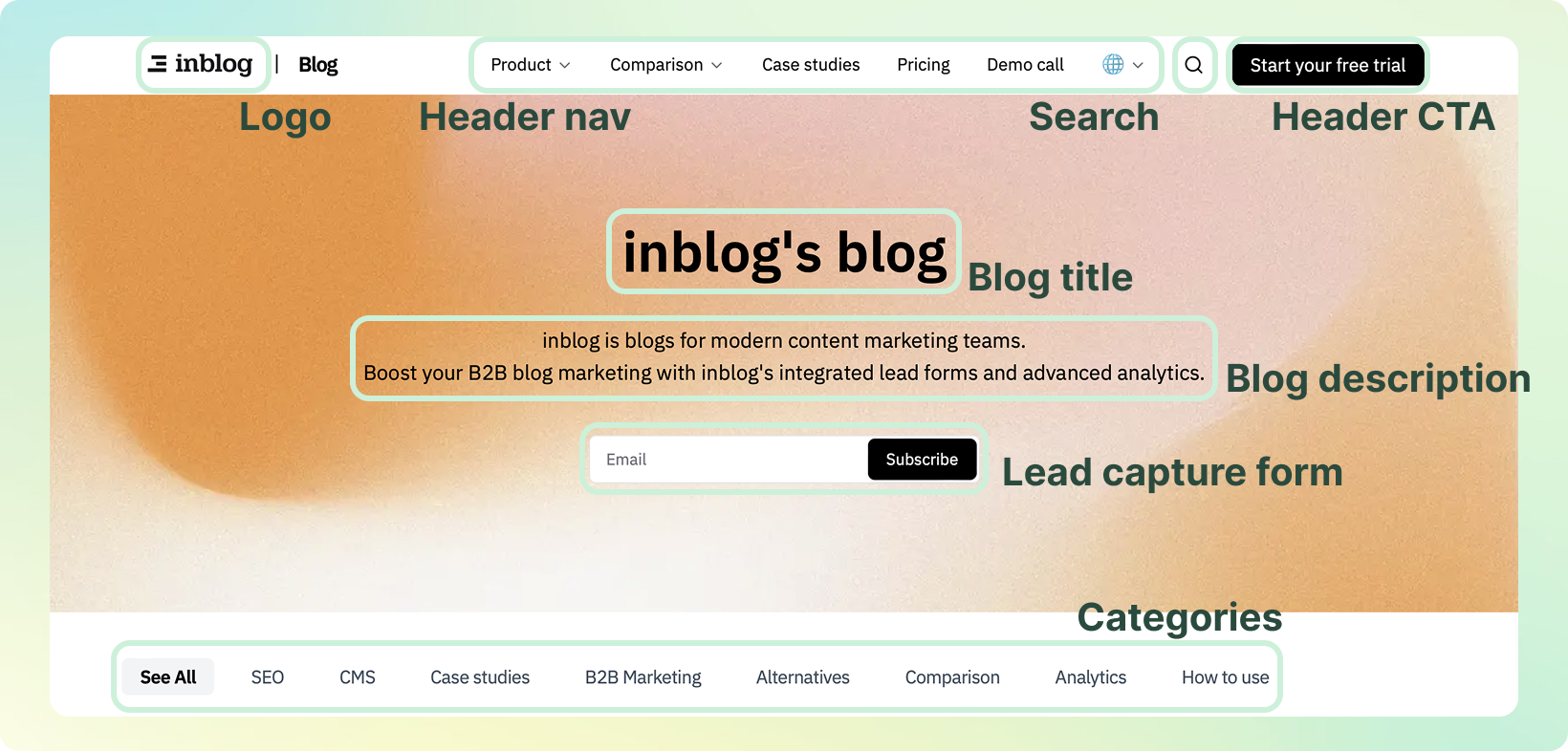
在博客仪表盘中,点击左侧边栏的 设置。在这里,您可以通过无代码界面管理所有核心设置。
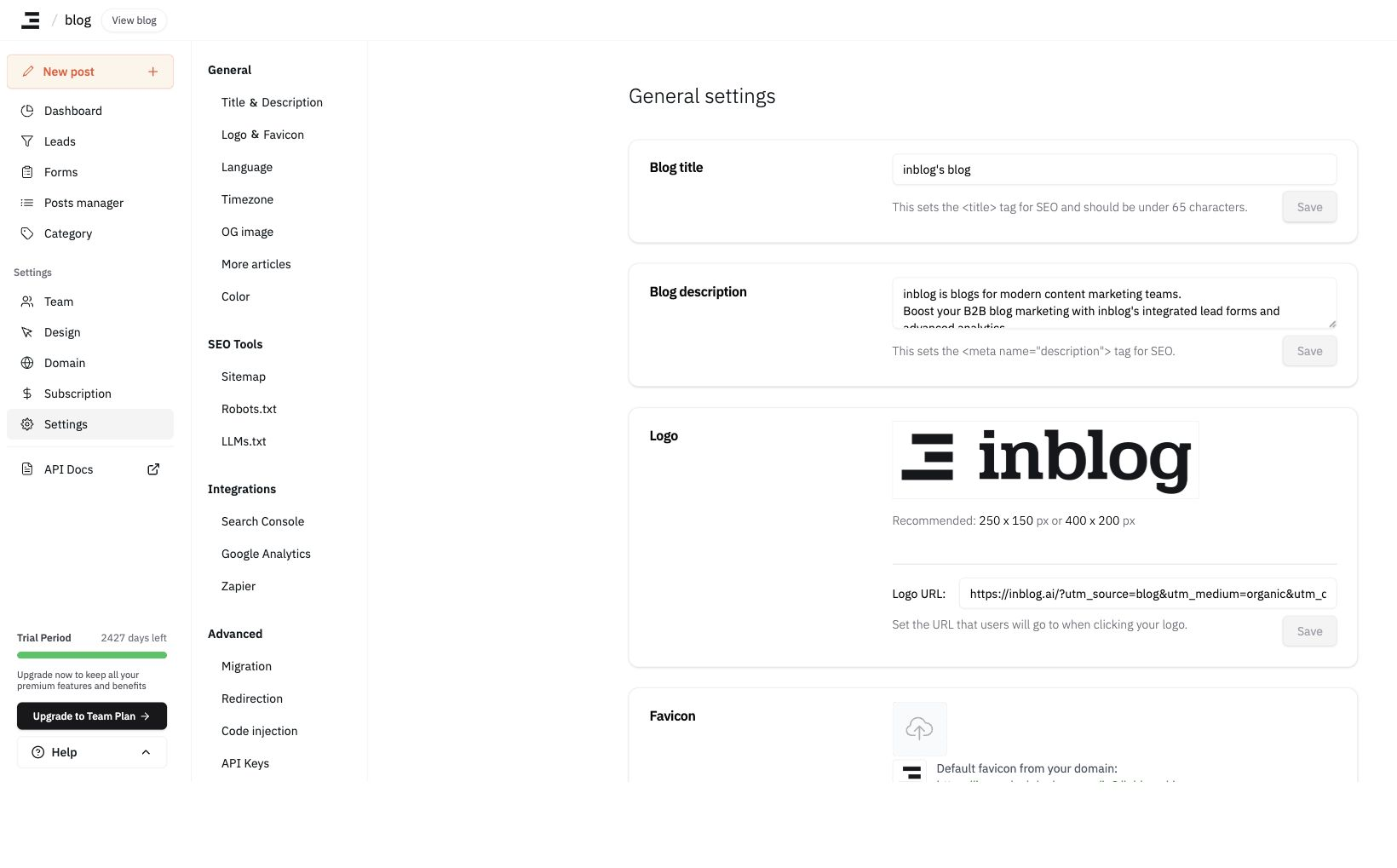
常规设置
-
博客标题与描述
- 自定义博客在主页上显示的主标题和描述。
-
Logo 与网站图标(Favicon)
-
上传博客 Logo(推荐尺寸:250×150 或 400×200)
-
设置点击 Logo 后的跳转目标 URL(通常是您的官方网站)
-
上传一张正方形图片作为网站图标(支持 PNG 和 ICO 格式)
-
-
仪表盘语言设置
- 选择博客的主要语言。该设置将体现在用于 SEO 优化的 hreflang 元标签中。
-
时区
- 设置博客仪表盘所使用的时区。
-
OG 图片(Open Graph)
-
设置博客在社交媒体或即时通讯应用中分享时显示的默认图片。
-
推荐尺寸:1200×630
-
-
相关文章(“More Articles”)
-
您可以自定义每篇博客文章底部相关内容的显示方式。
-
显示名称(例如“Related Articles”)
-
文章显示规则:
-
范围(Scope):
-
整个博客
-
同一分类
-
-
逻辑(Logic):
-
发布日期最接近
-
最新文章
-
随机文章
-
-
-
您也可以为单篇文章手动指定相关文章。
-
-
预设颜色
- 设置在整个博客中使用的品牌颜色——特别是 CTA 按钮和重点强调元素。
SEO 工具
-
网站地图
-
robots.txt
- 按需配置以允许或限制搜索引擎爬虫。
集成
Google Search Console
参见:教程第 2 步 – 连接 Google Search Console
Google Analytics
添加您的 Google Analytics Measurement ID 即可开始追踪表现。
Zapier
使用 Zapier 将 inblog 连接到您常用的工具,例如 CRM 或邮件营销平台。
高级设置
-
代码注入(Code Injection)
- 向博客的
<head>或<body>中注入脚本,以集成第三方工具(例如 Mixpanel、Amplitude 等)。
- 向博客的
账户管理
如何退出登录?
点击仪表盘右上角的个人头像或账户菜单,然后选择 退出登录。如果由于浏览器缓存导致仍保持登录状态,请清除浏览器的 Cookie 和缓存,然后使用所需账户重新登录。
如何删除我的账户?
目前仪表盘中暂不提供自助删除账户的选项。如需申请删除账户,请发送邮件至 contact@email.inblog.ai 或通过在线客服与我们联系。
如果您实际需要的是更换套餐,则无需删除任何内容。 从 Free Plan 升级到 Team Plan,或是取消付费订阅降级回 Free Plan,均可在同一账户和博客下的
订阅与付款页面完成处理。具体操作路径请参见 常见问题解答(FAQ)。
如何删除博客?如果删除一直失败该怎么办?
博客删除功能位于左侧菜单中的 设置 页面最底部分隔线下的 删除此博客。您必须在确认对话框中准确输入博客地址(子域名),删除按钮才会变为可用状态。删除操作是永久性的——博客及其文章将被彻底移除,其他团队成员也将失去访问权限。
请先检查以下两点:
-
**如果您完全看不到该区域,**说明您当前登录的不是所有者(Owner)账户。该选项仅对博客所有者显示。如需转移所有权,请将新账户添加为团队成员并将其角色更改为 Owner。
-
当前有生效的订阅会阻止删除。 这种情况下,对话框会显示
前往订阅设置链接而非地址输入框,且删除按钮将保持禁用状态。请在订阅与付款下取消订阅,然后再删除博客。
如果您一直看到
删除博客失败,请重试。,或者在取消订阅后删除仍然受阻于订阅相关问题,界面不会显示具体原因。请通过在线客服向我们发送博客地址,我们将为您核查并代为删除。如果您也想注销账户,请一并告知,我们将同时为您处理。
如何切换到其他账户?
将新账户添加为团队成员,然后将 Owner 角色转移给该账户。
最后更新 2026-10-14